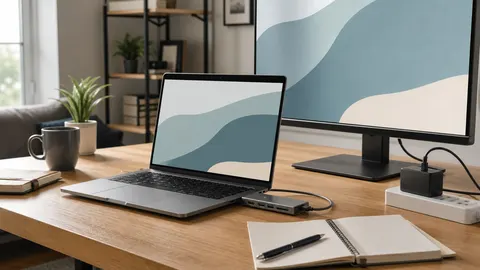
Откройте привычный рабочий день и запишите, что ноутбук должен выдержать одновременно: браузер с нужным числом вкладок, видеозвонок, таблицу, редактор кода, графический проект или виртуальную машину. Рядом укажите размер файлов, внешние мониторы и время без розетки. Лишь после этого выбирайте процессор, память и накопитель. Такой порядок защищает от двух дорогих ошибок: переплаты за производительность, которой вы не воспользуетесь, и покупки красивой конфигурации, где память распаяна без запаса, один USB-C не выводит изображение, а экран неудобен для восьмичасовой работы.
Запишите пять рабочих сценариев
Составьте список действий, а не профессий. Формулировка «ноутбук для дизайнера» ничего не говорит о разрешении макетов, объёме исходников и используемом редакторе. Запишите пять реальных эпизодов: например, монтаж десятиминутного ролика, сборка проекта, обработка серии фотографий, лекция с демонстрацией экрана и работа в дороге.
Для каждой программы найдите актуальные системные требования разработчика. Отделите минимальные требования для запуска от рекомендуемых для комфортной работы. Затем добавьте запас под срок владения и параллельные задачи. Фиксированного ответа вроде «всем достаточно такой-то памяти» нет: браузер и офис, локальная языковая модель и инженерная САПР создают совершенно разную нагрузку.
Проверьте и операционную систему. Microsoft завершила обычную поддержку Windows 10 14 октября 2025 года: компьютеры продолжают работать, но бесплатные обновления безопасности для этой системы больше не выходят.1 У нового или подержанного ноутбука выясните, поддерживает ли точное железо актуальную систему и входит ли лицензия в цену. Для покупки с рук пригодится отдельная проверка ноутбука за 20 минут.
Сравните процессоры в одинаковой задаче
Полное название процессора важнее семейства на наклейке. Запишите индекс, поколение и допустимый режим мощности именно в этой модели. Один чип в тонком корпусе и в тяжёлом рабочем ноутбуке способен показывать разный результат из-за лимитов питания и охлаждения. Бенчмарк используйте как измерительный прибор с подписью. Сравнивайте одну версию теста, одинаковый профиль питания, питание от сети и сопоставимую конфигурацию памяти. Для монтажа ищите длительный экспорт знакомого проекта, для разработки — время полной сборки, для трёхмерной работы — продолжительный рендер. Короткий одиночный прогон может закончиться раньше, чем корпус нагреется и снизит частоты. Итоговый балл без температуры, потребления и продолжительности нагрузки не объясняет, как ноутбук поведёт себя через двадцать минут.
Дискретная графика нужна не по должности, а по требованиям конкретного приложения и проекта. Уточните модель видеочипа, объём его памяти и доступную мощность. Проверьте, ускоряет ли ваш редактор нужную операцию и поддерживает ли его версия выбранную графику. Слабый экран или нехватка оперативной памяти не исправляются более дорогой видеокартой.
Разделите память и накопитель
Оперативная память отвечает за одновременно активные данные, накопитель — за программы и файлы. Посмотрите потребление памяти во время самого тяжёлого обычного сеанса и оцените рост задач. Уточните, сколько памяти распаяно, сколько установлено модулями, есть ли свободный слот и какой максимальный объём указан в документации производителя.
Запаса на диске должно хватить после установки системы, приложений, локальных копий облака и рабочих проектов. Для больших медиатек выясните число разъёмов накопителя и допустимые форматы SSD. Слово «апгрейд» подтверждает сервисное руководство, а не ответ продавца. Например, руководство Dell Latitude 5400 отдельно описывает снятие батареи, модулей памяти и SSD;4 это доказательство ремонтопригодности только данной модели, а не всех ноутбуков бренда.
Оставьте свободное место.
Проверьте экран глазами и документами
Выберите диагональ после примерки масштаба интерфейса. Откройте таблицу, редактор и длинный текст в привычном масштабе, посмотрите на высоту рабочей области и размер шрифта. Разрешение само по себе не гарантирует удобство: важны соотношение сторон, плотность пикселей, покрытие, диапазон яркости, мерцание и качество изображения под углом.
Для работы с цветом ищите измеренный охват нужного пространства и возможность калибровки. Надпись HDR без яркости, контраста и цветовых характеристик слишком неопределённа. Программа VESA DisplayHDR проверяет несколько параметров, включая яркость, цветовой охват, глубину цвета и уровень чёрного;3 наличие конкретного уровня сертификации даёт больше информации, но не отменяет обзора точной панели.
В магазине поставьте яркость на рабочий уровень, откройте белый документ и тёмную сцену, проверьте блики у окна. Если ноутбук почти всегда подключён к монитору, качество встроенной панели можно взвесить ниже, но тогда критичными становятся видеовыход, док-станция и зарядка через один кабель.
Подключите свои устройства на бумаге
Нарисуйте рабочее место: зарядка, один или два монитора, мышь, накопитель, карта памяти, гарнитура и проводная сеть. Напротив каждого устройства укажите разъём и требуемый режим. Посчитайте, что останется свободным после подключения питания.
USB-C описывает форму штекера, а не полный набор функций. В руководстве USB-IF скорость передачи данных и мощность питания вынесены в отдельные обозначения;2 поэтому у конкретного порта отдельно проверяйте передачу видео, зарядку ноутбука, мощность для периферии и скорость данных. Если потребуется док, адаптер Ethernet или переходник для проектора, добавьте совместимую модель и её цену до сравнения.
Для видеозвонков проверьте камеру при комнатном свете, расположение микрофонов и возможность физически закрыть объектив. Клавиатуру оцените длинным набором текста: раскладку, ход, стрелки, подсветку и работу тачпада. Цифровой блок полезен одним пользователям и смещает клавиатуру для других.
Оцените батарею и возможность ремонта
Сравните ёмкость в ватт-часах, массу ноутбука вместе с зарядным устройством и условия фирменного теста автономности. Рекламные часы зависят от яркости, сети, программы и нагрузки. Лучше найти испытание точной конфигурации в вашем сценарии и проверить, можно ли ограничить заряд при постоянной работе от сети.
Уточните цену оригинальной батареи, срок её поставки и порядок замены. Спросите про клавиатуру, вентилятор, разъём питания и экранный модуль: доступны ли детали отдельно или меняются крупным дорогим блоком. Самостоятельно вскрывать устройство ради проверки не нужно — найдите сервисное руководство и условия гарантии.
До оплаты проверьте авторизованный сервис в Беларуси по полному коду модели. Уточните, кто принимает гарантийное обращение, распространяется ли местная гарантия на товар из параллельной поставки и какие документы потребуются. Базовый порядок описан в материале о гарантии на товар в Беларуси; чек и серийный номер удобно хранить по отдельной памятке.
Сведите две конфигурации в одну карточку
| Что проверить | Финалист A | Финалист B |
|---|---|---|
| Полный код конфигурации и ОС | ___ | ___ |
| Процессор и режим мощности | ___ | ___ |
| Тест в вашей задаче и условия | ___ | ___ |
| ОЗУ: объём, распайка, слоты, максимум | ___ | ___ |
| SSD: объём, формат, свободный слот | ___ | ___ |
| Экран: размер, разрешение, яркость, охват | ___ | ___ |
| Порты: видео, зарядка, скорость | ___ | ___ |
| Батарея, масса ноутбука и зарядки | ___ | ___ |
| Сменные узлы и стоимость батареи | ___ | ___ |
| Гарантия и сервис в Беларуси | ___ | ___ |
| Цена с ОС, доком, адаптерами и доставкой | ___ BYN | ___ BYN |
Заполняйте таблицу по странице производителя, руководству и письменному ответу продавца. Совпадение торгового названия не гарантирует одинаковые экран, память или батарею: в заказе должен остаться полный код. При получении сверьте серийный номер, конфигурацию системы, комплект зарядки и отсутствие повреждений, затем сохраните чек и условия гарантии.
Комментарии
Присоединяйтесь к обсуждению