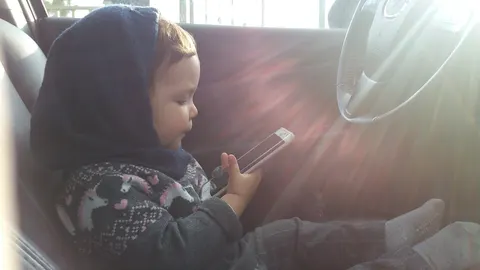
Родительский контроль часто начинают с вопроса «как запретить ребёнку телефон после десяти». Технически это решается за несколько минут, но хороший результат зависит от другого: ребёнок должен понимать, что именно ограничено, зачем и как попросить исключение. Скрытая установка тотального наблюдения создаёт иллюзию безопасности и учит обходить правила. Системные инструменты Google и Apple полезнее, когда работают как понятные семейные границы.
Сначала отделяем три разные задачи
Экранное время отвечает за длительность использования. Контентные ограничения уменьшают вероятность взрослого контента, нежелательных приложений и покупок. Геолокация помогает найти устройство или ребёнка в оговорённых ситуациях. Включать все функции по максимуму необязательно: для младшего школьника может быть нужен запрет покупок и ночной режим, подростку — согласованный лимит отдельных игр без постоянного просмотра местоположения.
До настройки договоритесь о четырёх вещах: какие приложения всегда доступны для связи и учёбы, когда действует пауза, как ребёнок просит дополнительное время и что произойдёт при технической ошибке. Запишите правила простыми словами. Тогда внезапная блокировка навигатора по дороге домой не станет наказанием, которого никто не планировал.
Android: базовая настройка Family Link
Google Family Link связывает аккаунт родителя с детским Google-аккаунтом. Родитель устанавливает приложение Family Link на свой Android или iPhone, выбирает ребёнка и добавляет надзор. Детское устройство должно работать на поддерживаемой версии Android или ChromeOS и быть подключено к детскому аккаунту. Аккаунты Google Workspace for Education могут не поддерживаться, а полноценно контролировать iPhone ребёнка через Family Link нельзя.
В разделе экранного времени задаётся дневной лимит и недельное расписание. Google предупреждает о детали, которую легко пропустить: дневной лимит может применяться отдельно к каждому Android-устройству или Chromebook ребёнка. Если у него телефон и планшет, одинаковые два часа способны превратиться в четыре. Проверьте список устройств, а не один экран.
Для отдельных приложений можно установить собственный лимит, заблокировать их или оставить без ограничения. Системные приложения ограничиваются не всегда. Выберите несколько приложений «без лимита» для звонков, транспорта или школьной связи и проверьте, доступны ли они во время ночной паузы. Покупки в Google Play можно отправлять на одобрение родителю, однако этот контроль относится к операциям через платёжную систему Google Play и не гарантирует перехват оплаты на внешнем сайте.
iPhone: «Семейный доступ» и «Экранное время»
У Apple основа — семейная группа и детский Apple Account. На iPhone родителя откройте «Настройки → Экранное время», выберите имя ребёнка в разделе семьи и включите ограничения контента и конфиденциальности. Задайте отдельный код «Экранного времени», который ребёнок не знает и который не совпадает с кодом разблокировки телефона. Apple позволяет запретить установку и удаление приложений, встроенные покупки, взрослый веб-контент и материалы с неподходящим возрастным рейтингом. Можно ограничить общение, задать время покоя и лимиты приложений. На iOS 26 и новее ребёнок способен отправить запрос на исключение из установленного лимита; это полезнее, чем сообщать ему родительский код.
Обновите устройства членов семьи перед настройкой. Apple отмечает, что синхронизация ограничений и запросов зависит от актуального программного обеспечения. После включения проверьте настройки именно на детском iPhone: иногда старое устройство долго не подтягивает изменение или работает без сети.
Фильтр не знает контекста
Возрастной рейтинг приложения не гарантирует безопасное общение внутри него, а фильтр сайтов способен пропустить новую страницу или заблокировать полезную. Google прямо пишет, что ограничения Google Play не убирают весь нежелательный контент из поиска и прямых ссылок. Поэтому настройка должна включать правила общения с незнакомцами, запрет отправки интимных фото, понимание мошеннических просьб о кодах и возможность обратиться к взрослому без страха немедленного наказания.
Геолокация тоже имеет пределы. Она показывает устройство, а не доказывает, где находится человек; сигнал ошибается в зданиях, метро и при слабой связи. Обсудите, когда родитель смотрит местоположение и что делает, если оно пропало. Постоянные звонки из-за каждого скачка точки на карте подрывают доверие и не добавляют реальной безопасности.
Настройка, которую ребёнок не обойдёт случайно
Используйте отдельные детские аккаунты, не передавайте ребёнку пароль родительского аккаунта и включите двухэтапную защиту. Запретите изменение аккаунтов и кода «Экранного времени» на iPhone. На Android защищайте изменения паролем родителя или родительским кодом доступа. Не устанавливайте APK и профили управления из неизвестных источников ради расширенной слежки: они получают чувствительные разрешения и могут передавать данные третьим лицам.
Проверьте сценарий целиком: ребёнок запрашивает приложение, получает или не получает одобрение; дневной лимит заканчивается; доступное для связи приложение продолжает работать; родитель добавляет бонусное время; на следующий день расписание сбрасывается корректно. Десятиминутный тест избавляет от большинства вечерних конфликтов.
Как менять правила по мере взросления
Раз в месяц посмотрите отчёт вместе и спросите, где лимит мешает учёбе или сну. Ослабляйте контроль за демонстрируемую ответственность: сначала уберите лимит учебного приложения, затем сократите число ручных одобрений. Если правило нарушено, обсуждайте конкретное действие, а не превращайте телефон в бессрочно конфискованный предмет.
У подростка должна оставаться личная переписка и понятная граница частной жизни, кроме ситуации непосредственной угрозы. Безопасность строится на возможности рассказать о проблеме. Программа помогает выдерживать режим, но не заменяет взрослого, к которому можно прийти.
Контроль работает лучше, когда правила известны заранее.
Комментарии
Присоединяйтесь к обсуждению